Stand: 10.11.2026. Ressourcen-Typ: Guide. Aussagen zu Scalera stammen aus der Produktseite, der FAQ und der Fallstudie ACO auf scalera.ai, Angaben zu Texterkennung und PDF-Tabellen aus der Tesseract-Dokumentation und dem W3C; alle Quellen am 10. November 2026 geöffnet. Empfehlungen sind als solche gekennzeichnet.
Kurzantwort
- Ziel: Aus PDF oder Scan wird eine Positionsliste mit Ordnungszahl, Kurz- und Langtext, Menge und Einheit.
- Erster Test: Lässt sich der Text im PDF markieren und durchsuchen? Wenn nicht, ist es ein Bild und braucht Texterkennung.
- Risiken: Seitenumbrüche, Tabellen ohne Struktur, Mengen im Fliesstext und schwache Scans.
- Vor dem Matching: eine kurze Prüfroutine mit Stichprobe gegen das Original.
- GAEB vorhanden? Dann die GAEB-Datei nutzen; dieser Guide gilt für den Fall ohne.
Abgrenzung: Hier geht es um den Import. Die inhaltliche Analyse steht im Beitrag «Leistungsverzeichnis mit KI analysieren».
Was heisst «LV aus PDF extrahieren»?
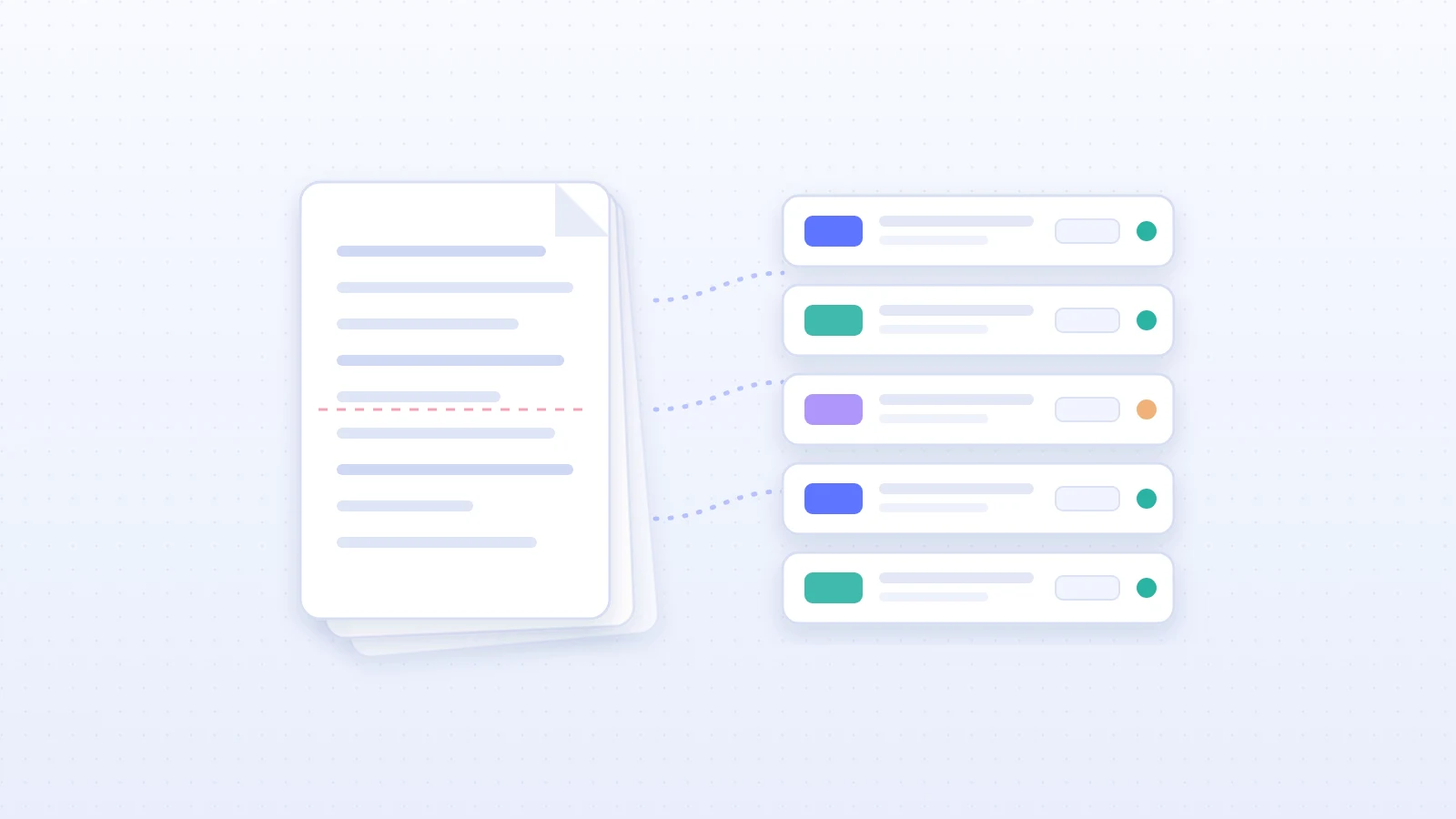
Es heisst, jede Position eines Leistungsverzeichnisses als eigene, prüfbare Zeile zu gewinnen: Ordnungszahl, soweit gedruckt, Kurztext, Langtext, Menge und Einheit. Dazu gehört ein Vermerk an jeder Stelle, die nicht sicher gelesen werden konnte. Erst diese Liste ist die Grundlage für das Produktmatching und das Angebot.
Dieser Guide behandelt nur den Import, also den Weg vom Dokument zur Positionsliste. Was die Positionen inhaltlich bedeuten, etwa Positionsarten, Langtext und Vorbemerkungen, steht im Beitrag Leistungsverzeichnis mit KI analysieren. Welche Austauschformate es gibt und warum GAEB, ÖNORM und NPK schneller sind, erklärt der Artikel GAEB, ÖNORM, NPK.
Digitales PDF oder Scan: der erste Test
Bevor Sie etwas extrahieren, klären Sie, was Sie in der Hand haben. Der einfachste Test dauert Sekunden: Öffnen Sie das PDF und versuchen Sie, eine Positionsnummer zu markieren oder mit der Suchfunktion zu finden.
- Text lässt sich markieren und finden: Es ist ein digital erzeugtes PDF. Der Text ist vorhanden, die Aufgabe ist, ihn wieder in Positionen zu ordnen.
- Nichts lässt sich markieren: Es ist ein Scan oder ein Foto der Seite. Der Text muss erst per Texterkennung (OCR) entstehen.
- Gemischt: Ein Teil ist digital, Anlagen oder Nachträge sind eingescannt. Behandeln Sie diese Seiten wie einen Scan.
Bei Scans entscheidet die Vorlage über die Qualität. Die Dokumentation der Open-Source-OCR-Engine Tesseract nennt mindestens 300 dpi als Auflösung, mit der die Erkennung am besten arbeitet, und beschreibt schräg eingelesene Seiten sowie dunkle Scanränder als Ursachen für Fehler (Tesseract-Dokumentation). Fordern Sie deshalb, wenn möglich, das Original-PDF oder einen besseren Scan an, statt ein unscharfes Bild zu korrigieren.
Was eine saubere Positionszeile mindestens enthält
Eine Positionsliste ist dann brauchbar, wenn jede Zeile für sich allein verständlich ist. Als Mindeststruktur empfehlen wir fünf Felder plus einen Vermerk:
- Ordnungszahl (OZ): so, wie sie im Dokument steht, inklusive Gliederung. Sie ist der Schlüssel, um später jede Zeile im Original wiederzufinden.
- Kurztext: die Bezeichnung der Position.
- Langtext: vollständig, auch wenn er über eine Seite hinausläuft. Er trägt die technischen Anforderungen.
- Menge: als Zahl, ohne Tausender- und Dezimalfehler.
- Einheit: zum Beispiel m, m², Stk oder psch, genau so wie ausgeschrieben.
- Vermerk: markiert unsichere Werte, fehlende Felder oder Stellen, die gegen das PDF geprüft werden müssen.
Kapitel und Titel gehören als Zuordnung dazu, damit Positionen später nach Bereichen verteilt werden können. Wie die Gliederung eines LV aufgebaut ist und welche Rolle der Langtext rechtlich spielt, erklärt der Beitrag Leistungsverzeichnis mit KI analysieren.
Fünf Fehlerbilder und wie Sie sie erkennen
Die folgenden Fehler entstehen beim Weg vom Dokument zur Zeile, nicht bei der Produktauswahl. Sie lassen sich mit einfachen Prüfungen finden.
| Fehlerbild | Folge | Prüfung |
|---|---|---|
| Seitenumbruch | Menge landet bei der falschen Position | Letzte Position jeder Seite gegen das Original |
| Tabelle ohne Tags | Spalten verrutschen, Werte vertauscht | Spaltenzahl je Zeile vergleichen |
| Menge im Fliesstext | Menge oder Einheit fehlt | Jede Position hat Menge und Einheit |
| Schlechter Scan | Ziffern falsch erkannt | Unsichere Werte markieren und nachlesen |
| Langtext gekürzt | Spezifikation fehlt beim Matching | Textende mit dem PDF vergleichen |
Eigene Zusammenstellung. Hintergrund zu Tabellen in PDFs: W3C, Technik PDF6; zu Scans: Tesseract-Dokumentation.
Seitenumbrüche trennen Text und Menge
Ein Leistungsverzeichnis wird für den Druck gesetzt, nicht für die Weiterverarbeitung. Läuft eine Position über das Seitenende, stehen Langtext und Menge auf zwei Seiten, dazwischen Kopf- und Fusszeilen. Ein einfacher Export liest dann die Kopfzeile mitten in den Langtext oder hängt die Menge an die nächste Position.
Beispiel (fiktiv): Seite 14 endet mit «03.04.0120 Wärmedämmung aus Mineralwolle, Dicke 140 mm, zweilagig verlegt». Seite 15 beginnt mit der Kopfzeile des Bauvorhabens und darunter «inkl. Befestigung, 312,50 m²». Richtig ist eine Zeile: OZ 03.04.0120, vollständiger Langtext, Menge 312,50, Einheit m². Falsch wäre eine Position ohne Menge und eine zweite ohne Ordnungszahl.
Nicht jede Tabelle im PDF ist eine Tabelle
Was auf dem Bildschirm wie eine Tabelle aussieht, ist für Software nur dann eine, wenn sie im PDF als Tabelle ausgezeichnet ist, mit Tabellen-, Zeilen- und Zellen-Tags. Das W3C weist darauf hin, dass auch automatisch erzeugte Tabellen-Tags nicht immer korrekt sind und geprüft werden sollten (W3C, Technik PDF6). Fehlen die Tags, muss die Spaltenzuordnung aus der Position der Zeichen auf der Seite erschlossen werden. An dieser Stelle können Mengen in eine falsche Spalte rutschen.
Mengen und Einheiten stehen im Fliesstext
Nicht jedes LV hat eine eigene Mengenspalte. Steht die Menge am Ende der Beschreibung, muss sie aus dem Text gelöst werden. Prüfen Sie hier besonders Dezimaltrennzeichen und Tausenderpunkte, weil sie je nach Absender unterschiedlich gesetzt sind.
Scans verfälschen Ziffern
Stempel, Handnotizen, Schräglage und niedrige Auflösung führen zu falsch erkannten Zeichen. Tesseract beschreibt ausserdem, dass Text in Tabellen ohne eigene Layout-Analyse schwer zu erkennen ist (Tesseract-Dokumentation). Gerade bei Ordnungszahlen und Mengen zählt jede Ziffer; unsichere Werte sollten deshalb markiert statt geraten werden.
Langtexte werden gekürzt
Ein Export kann nur die erste Zeile einer Position übernehmen. Für das Matching fehlt dann genau die Spezifikation, an der sich das passende Produkt entscheidet. Vergleichen Sie bei einer Stichprobe das Textende mit dem PDF. Wie das Matching auf vollständige Texte angewiesen ist, beschreibt der Beitrag Produktmatching im grossen Massstab.
Prüfroutine vor dem Produktmatching
Diese acht Punkte sind unsere Empfehlung für eine kurze Kontrolle, bevor die Positionsliste ins Matching geht. Sie ersetzen die fachliche Prüfung nicht, sie verhindern, dass Importfehler bis ins Angebot durchrutschen.
- Vollständigkeit: Seitenzahl des PDF mit den verarbeiteten Seiten vergleichen, Anlagen und Nachträge eingeschlossen.
- Ordnungszahlen: Jede OZ kommt genau einmal vor, die Reihenfolge ist lückenlos und plausibel.
- Menge und Einheit: Jede Position hat beides, und beides gehört zur selben Position.
- Langtexte: nicht abgeschnitten, keine Kopf- oder Fusszeilen im Text.
- Pauschalen: Positionen mit «psch» sind als solche erkannt und nicht mit einer Stückzahl verwechselt.
- Unsicherheiten: Unsicher gelesene Werte sind markiert, nicht stillschweigend übernommen.
- Stichprobe: fünf bis zehn Positionen, vor allem an Seitenenden, Zeile für Zeile gegen das Original prüfen.
- Zuständigkeit: Positionen erst danach nach Warengruppen verteilen, damit jedes Team auf geprüften Daten arbeitet.
Ein Importfehler, der vor dem Matching auffällt, kostet eine Minute. Derselbe Fehler im versendeten Angebot kostet Vertrauen.
Wann ein anderer Einstieg besser ist
- Es gibt eine GAEB-, ÖNORM- oder NPK-Datei: Nutzen Sie diese. Strukturierte Formate enthalten die Gliederung bereits; worauf es dabei ankommt, steht im Artikel GAEB, ÖNORM, NPK.
- Der Planer schickt Excel: Excel liefert bereits Zeilen; prüfen Sie aber leere oder verbundene Zellen. Ob Sie danach in Excel weiterkalkulieren oder mit spezialisierter Software, ist eine eigene Frage; dazu der Vergleich Excel oder Angebots-KI.
- Die Anfrage steht nur in der E-Mail: Scalera erkennt Anfragen laut FAQ direkt im E-Mail-Text, auch ohne separates Dokument (Scalera, FAQ).
Fragen Sie bei wiederkehrenden Absendern nach dem Austauschformat. Eine einzige Rückfrage kann mehrere Importrunden ersparen.
Vom Import zum Angebot: wo Scalera ansetzt
Laut Produktseite liest Scalera Ausschreibungen als PDF, Scan, Excel, GAEB, NPK, ÖNORM und in weiteren Standards ein, überführt komplexe LVs in saubere, logisch aufgebaute Positionen und erkennt Anforderungen auch dann, wenn eine Position über einen Kapitel- oder Seitenumbruch läuft (Scalera, Produktmatching). Öffnet Ihr Team die Ausschreibung, sind die relevanten Positionen bereits extrahiert und kategorisiert (Scalera, Produktmatching).
Positionen werden nach Warengruppen sortiert, damit Teams gezielt arbeiten können; Scalera zeigt Vertrauenswerte an, unsichere Treffer werden markiert und geprüft (Scalera, FAQ). Ist ein Umrechnungsfaktor vorhanden, rechnet Scalera Mengen automatisch um, sonst erhalten Sie einen Hinweis (Scalera, FAQ). Für die Weitergabe an ERP-, CPQ- oder CRM-Systeme bietet Scalera den Export per CSV, XML, GAEB oder API (Scalera, Produktmatching).
Wie viel Zeit das in der Praxis spart, zeigt ACO: Ein 300-seitiges LV brauchte manuell 30–45 Minuten, mit Scalera 10–15 Minuten; alle Vorschläge werden von erfahrenen Mitarbeitenden geprüft und freigegeben (Fallstudie ACO). Welche Produktdaten das Matching danach braucht, beschreibt der Beitrag Produktdaten für Ausschreibungen aufbereiten. Wie Sie das mit eigenen Unterlagen messen, zeigt der Pilot-Testplan.
Wichtigste Erkenntnisse
- PDF und Scan sind ein Importproblem; das Produktmatching beginnt erst danach.
- Der Markier-Test zeigt in Sekunden, ob Sie ein digitales PDF oder einen Scan vor sich haben.
- Eine saubere Zeile hat Ordnungszahl, Kurz- und Langtext, Menge, Einheit und einen Vermerk für Unsicheres.
- Seitenumbrüche, Tabellen ohne Tags, Mengen im Fliesstext und schwache Scans sind die typischen Fehlerquellen.
- Liegt eine GAEB-Datei vor, hat sie Vorrang vor dem PDF.
Möchten Sie sehen, wie Ihre eigenen PDF- und Scan-LVs als Positionen ankommen? Sie können eine Demo buchen und ein aktuelles Leistungsverzeichnis mitbringen.
Häufige Fragen
Was bedeutet «LV aus PDF extrahieren»?
Jede Position eines Leistungsverzeichnisses wird aus dem PDF als eigene Zeile gewonnen: Ordnungszahl, Kurztext, Langtext, Menge und Einheit, dazu ein Hinweis auf unsichere Stellen. Erst danach werden Produkte zugeordnet.
Kann man ein gescanntes Leistungsverzeichnis auslesen?
Ja, über Texterkennung (OCR). Die Qualität hängt am Scan: Tesseract empfiehlt mindestens 300 dpi und nennt Schräglage und dunkle Ränder als typische Störquellen (Tesseract-Dokumentation). Scalera verarbeitet gescannte und digitale PDFs (Scalera, FAQ).
Wann reicht ein einfacher PDF-zu-Excel-Export?
Wenn das PDF eine echte, sauber getaggte Tabelle enthält und keine Position über einen Seitenumbruch läuft. Tabellenstruktur ist in PDFs nur über Tags maschinenlesbar, und automatisch erzeugte Tags sind laut W3C nicht immer korrekt (W3C, Technik PDF6). Prüfen Sie Mengen und Einheiten danach trotzdem stichprobenartig.
Was sollte vor dem Produktmatching geprüft werden?
Vollständigkeit der Seiten, lückenlose Ordnungszahlen, Menge und Einheit an der richtigen Position, vollständige Langtexte und markierte Unsicherheiten. Die acht Punkte stehen in der Prüfroutine dieses Guides.
Welche Dokumenttypen verarbeitet Scalera?
Laut FAQ PDFs (gescannt und digital), GAEB, Excel/CSV, XML sowie E-Mails mit Text oder Anhang (Scalera, FAQ). Laut Produktseite kommen NPK und ÖNORM hinzu (Scalera, Produktmatching).
Worin unterscheidet sich dieser Guide vom Artikel «Leistungsverzeichnis mit KI analysieren»?
Dieser Guide behandelt den Import: wie aus PDF oder Scan Positionszeilen werden. Was die Positionen inhaltlich bedeuten, etwa Positionsarten, Langtext und Vorbemerkungen, steht im Beitrag Leistungsverzeichnis mit KI analysieren.
Liest Scalera auch Pläne und Zeichnungen?
Laut FAQ ist Scalera stark bei Text-LVs; aus Plänen werden relevante Informationen wie Masse oder Hinweise gezogen (Scalera, FAQ).
Quellen
- Produktmatching-Seite auf scalera.ai, geöffnet am 10. November 2026
- FAQ auf scalera.ai, geöffnet am 10. November 2026
- Fallstudie ACO auf scalera.ai, geöffnet am 10. November 2026
- Tesseract-Dokumentation: Improving the quality of the output, geöffnet am 10. November 2026
- W3C, WCAG 2.2 Technik PDF6: Using table elements for table markup in PDF Documents, geöffnet am 10. November 2026